📦 Tábata: seu site no GitHub e no ar pelo Cloudflare
Passo a passo, do zero, sem tocar no tabataaraujo.com.br que está no ar hoje.
📅 De onde saiu este guia
No segundo encontro, depois de a gente ver um site indo pro ar pelo GitHub e pelo Cloudflare, ficou a sugestão: por que não fazer isso com o seu site, que já existe? — brincando à vontade num endereço de teste, sem mexer no que está publicado.
Este guia é aquela sugestão, destrinchada. Ele não pressupõe que você lembre do encontro: começa do zero e vai até o fim.
🛡️ Primeiro, a garantia
Nada aqui mexe no tabataaraujo.com.br. Ele continua no ar, do mesmo jeito, o tempo inteiro, servido pela sua hospedagem de sempre. O que você vai montar é uma cópia do site num endereço de teste, só seu, pra experimentar à vontade. Se der tudo errado, o pior que acontece é você apagar a cópia — e nada muda pra quem acessa.
O ponto de partida: você já tem os arquivos do site prontos e, hoje, publica mandando eles pra hospedagem — no seu caso, num .zip. Esse jeito continua funcionando; nada aqui substitui ele por enquanto.
Onde este guia te leva: os mesmos arquivos guardados no GitHub e o site rodando num endereço de teste que se atualiza sozinho toda vez que você mandar uma mudança. E, o principal: com o site ali, você passa a poder mudar ele conversando com a IA, em vez de mexer no arquivo e mandar zip de novo.
Reserve uns 30 minutos na primeira vez. Não precisa fazer tudo de uma sentada.
✅ Antes de começar
- 1️⃣Uma conta no GitHub, e você logado nela no navegador.
- 2️⃣O Claude Code aberto — é a aba "Code" do Claude.
- 3️⃣Os arquivos do site em algum lugar do computador — o mesmo conteúdo que você manda no
.zippra hospedagem.
🚀 Como fazer
nove passos, uma vez sóSepare uma pasta só pra isso
Mesmo que você já tenha os arquivos em algum lugar, crie uma pasta nova e trabalhe a partir dela. Assim você não mexe no que já usa hoje, e fica fácil saber onde tudo está.
- 1Crie uma pasta nova dentro da
projetos(onde você já guarda seus projetos), com este nome: - 2Copie (não mova) os arquivos do site pra dentro dela — os mesmos que você manda pra hospedagem (aqueles do
.zip, já descompactados). Vai tudo:.html, imagens e subpastas, incluindo abioe acupons.
Terminados os dois, a pasta tem que estar assim:
- tabataaraujo-site
- index.html
- bio
- index.html
- cupons
- index.html
- tabataaraujo-site
- site-final
- index.html
- bio
- index.html
- cupons
- index.html
Repare que cada pasta tem o seu próprio index.html — é isso que faz o endereço /bio/ abrir a página certa. O que precisa estar solto na raiz é o index.html da página inicial. Se a sua ficou como a da direita, entre na pasta de dentro e traga tudo pra cima um nível.
tabataaraujo-site criada dentro de projetos, ou seja, um caminho assim:🪟
C:\Users\seu-nome\projetos\tabataaraujo-site🍎
/Users/seu-nome/projetos/tabataaraujo-siteCrie o repositório no GitHub
- 1Vá em github.com/new.
- 2Em Repository name, escreva exatamente o mesmo nome da pasta:
- 3Em Choose visibility, troque Public por Private importante — assim só você vê.
- 4Nas três opções seguintes — Add README, Add .gitignore e Add license — não mexa em nada: elas já vêm do jeito certo, e é isso que faz o repositório nascer vazio.
- 5Clique em Create repository. A tela que abrir mostra o endereço do seu repositório — copie ele. Você vai colar esse endereço mais pra frente, na hora de mandar os arquivos pro repositório.

https:// e termina em .git. O outro (git@github.com:...) precisa de uma configuração que você não tem, e o envio falha lá na frente.Abra o Claude Code nessa pasta
A IA só enxerga a pasta em que ela foi aberta. Se abrir na pasta errada, tudo depois dá errado sem motivo aparente.
- 1Abra o Claude, vá na aba Code e escolha abrir a pasta
tabataaraujo-site. - 2Antes de qualquer coisa, confirme que ela está no lugar certo com este pedido:
index.html solto e as pastas bio e cupons, cada uma com o seu. Compare as duas. Se aparecer outra coisa (ou nada), a pasta está errada: feche e abra de novo, na certa.Mande os arquivos pro repositório
Cole o pedido abaixo no Claude Code, trocando o endereço do exemplo pelo que você copiou. É ele que diz pra qual repositório os arquivos vão.
A IA pode pedir sua permissão no caminho: aceite. Ela vai preparar a pasta, associá-la ao repositório e mandar os arquivos.
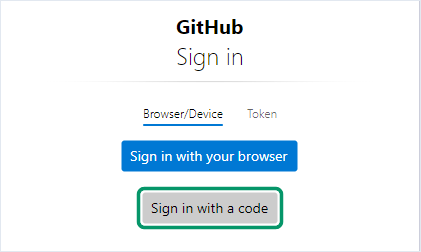
Na primeira vez, vai abrir uma janela do GitHub pedindo pra você entrar. É esperado: é o seu computador provando que é você, e acontece só nessa vez.
Clique no segundo botão, "Sign in with a code". Ele mostra um código curto e o endereço github.com/login/device: abra esse endereço, cole o código e autorize. Pronto, volte pro Claude.
Confira com os próprios olhos
Volte na página do repositório no GitHub e atualize (F5).
index.html e as pastas bio e cupons.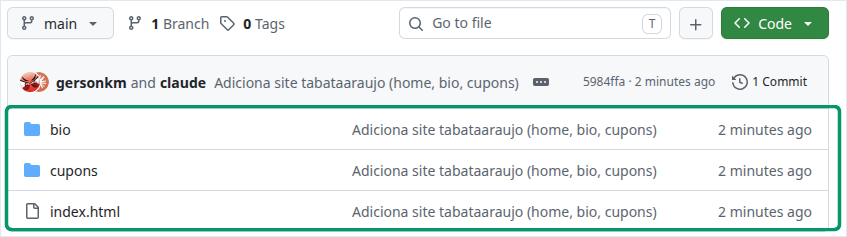
Entre no Cloudflare
Abra o dash.cloudflare.com e entre com a sua conta. Se ainda não tiver uma, dá pra criar ali mesmo, com e-mail e senha: é grátis, e não precisa cadastrar cartão nem comprar domínio.
Importe o repositório no Cloudflare
- 1Na barra lateral esquerda, procure o grupo Build, clique em Compute e depois em Workers & Pages. (Atalho: a busca no topo, ou Ctrl + K, procurando por "Workers".)
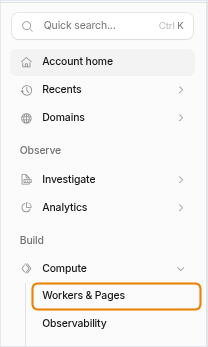
O caminho na barra lateral. ⚠️ O painel muda de tempos em tempos — se a sua tela estiver diferente, use a busca. - 2Clique em Create application.
- 3Escolha importar um repositório ("Import a repository" ou "Continue with GitHub").
- 4Clique em adicionar conta do GitHub e depois em Install & Authorize. Quando ele perguntar quais repositórios, o mais simples é deixar em All repositories. (Se a sua conta já estiver conectada, ele pula direto pro próximo.)
- 5Escolha o
tabataaraujo-sitena lista e clique em Next.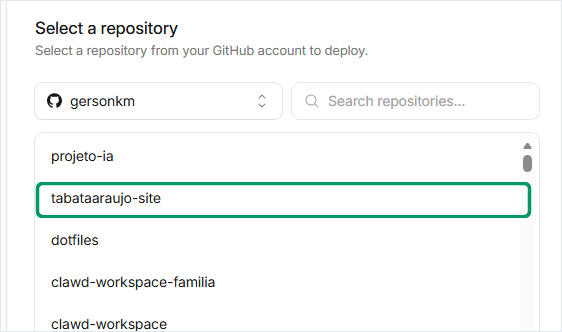
A lista traz todos os seus repositórios. Ache o tabataaraujo-site — se tiver muitos, use a busca ao lado. - 6Na tela de configuração, deixe tudo como está e clique em Deploy.
exit 0 no campo Build command e um ponto (.) no Build output directory.Abra o seu site de teste
Em menos de um minuto o Cloudflare termina de publicar. Aí aparece um botão azul Visit, no canto superior direito da página.

tabataaraujo-site.seu-apelido.workers.dev. O endereço também aparece como link no topo da página.Feche o ciclo: mude e veja atualizar sozinho
Volte no Claude Code, na mesma pasta, e peça uma mudança que dê pra ver de longe — e que não estrague nada:
Espere um minuto, volte no endereço de teste e atualize a página. A faixa está lá — e você não publicou nada na mão.
📚 Bom saber
antes que apareça a dúvida🚦 O que não fazer agora
- 🚫Não adicione o
tabataaraujo.com.brno Cloudflare. Em algum momento ele vai oferecer isso — botões como "adicionar um site" ou "usar seu domínio". Recuse. É esse passo que faria o seu endereço de verdade parar de ser servido pela hospedagem de hoje (a Hostinger) e passar a vir daqui: é exatamente onde dá pra derrubar o site sem querer. O endereço de teste basta pra tudo que você vai querer experimentar. - 🚫Não cancele nem mexa na hospedagem atual (a Hostinger). É ela que continua servindo o seu site normalmente.
- 🚫Não pare de publicar do jeito de sempre. Enquanto estiver experimentando, o site oficial continua sendo atualizado pelo zip na Hostinger, como você sempre fez.
- 🧹Terminou de experimentar e não quer mais a cópia? Apague o projeto no Cloudflare (em Workers & Pages, nas configurações dele). O repositório no GitHub pode ficar — ele não aparece pra ninguém.
- 🙋Quando quiser migrar de verdade — o site real passar a ser servido daqui — chame o Gerson. Esse passo mexe no endereço do site e é melhor fazer junto.
🆘 Se travar
- 📁A IA não acha os arquivos — ela foi aberta na pasta errada. Volte em "Abra o Claude Code nessa pasta" e confira com o "lista os arquivos desta pasta".
- 🚪O site de teste abre em branco ou dá "404" — provavelmente o
index.htmlnão está direto na raiz da pasta. Veja a ilustração em "Separe uma pasta só pra isso". - 🔑Pediu senha ou deu erro de permissão — o endereço copiado foi o
git@em vez dohttps://. Volte em "Crie o repositório no GitHub" e pegue o da aba HTTPS. - 💬Qualquer outro erro — copie a mensagem inteira e cole na conversa com a IA, pedindo pra ela explicar e resolver. Funciona na maior parte das vezes.
E se nada disso resolver: manda no grupo onde parou e o que apareceu na tela.