🧪 Sua primeira página com o Claude Code
Você conversa, a IA cria a página, e você vai pedindo mudanças até ela ficar do seu jeito. Tudo no seu computador, pela aba "Code", sem decorar comando nenhum.
🎯 O que você vai ter no final
Uma página HTML sozinha, com visual caprichado, salva numa pasta do seu computador e do jeito que você foi moldando conversando. Tudo pedindo em português, sem decorar comando nenhum e sem gastar nada. Reserve uns 20 a 30 minutos na primeira vez.
Botar a página no ar, num endereço público, é assunto de um capítulo mais à frente. Aqui o foco é o começo de tudo: criar e ir mudando até ela ficar boa.
Já vem marcado o seu sistema — se estiver errado, é só trocar aqui. Os comandos e atalhos do roteiro se ajustam a ele. O miolo (os pedidos pra IA, criar e ir mudando a página) é igual nos dois.
✅ Antes de começar
- 1️⃣Claude Desktop instalado e logado. Se ainda não fez, o guia de IA tem o passo a passo.
- 2️⃣Git for Windows instalado. A aba "Code" não abre no Windows sem ele. Baixe em git-scm.com/downloads/win e abra o instalador.
São cerca de 14 telas, e dá pra ir de Next em quase todas: os padrões servem, e você não precisa entender nenhuma delas (não vai usar git na mão aqui, ele só precisa existir na máquina). Duas pedem atenção, e estão logo abaixo. No fim, se o Claude já estiver aberto, reinicie-o — senão ele não enxerga o git recém-instalado. - 2️⃣Git — no Mac, quase sempre já vem. Aqui ele não trava a aba "Code" como no Windows, e a maioria dos Macs já traz o Git instalado. Para conferir, abra o Terminal (procure por "Terminal" no Spotlight, Cmd + Espaço) e digite
git --version: se aparecer um número de versão, está pronto. Se em vez disso o Mac oferecer instalar as "ferramentas de linha de comando do desenvolvedor", aceite (ou rodexcode-select --install) e espere terminar. Você não precisa entender nada disso nem vai usar git aqui — é só bom de ter. - 3️⃣E é só isso. Neste capítulo você não instala mais nada nem cria conta em lugar nenhum — a gente fica no seu computador do começo ao fim. Publicar a página (e o que vem junto) é assunto dos próximos capítulos.
💡 As duas telas do instalador do Git que não são "Next"
1. "Choosing the default editor used by Git" — vem marcado o Vim. Se algum dia o git precisar abrir um editor, você cai nele e não consegue nem sair (o próprio instalador avisa, em vermelho, que é difícil de usar). Abra o menu e escolha Notepad.

2. "Adjusting the name of the initial branch in new repositories" — vem marcado "Let Git decide", que usa o nome master. O GitHub hoje usa main. Marque a segunda opção, "Override the default branch name": o campo já vem preenchido com main, não precisa digitar nada.
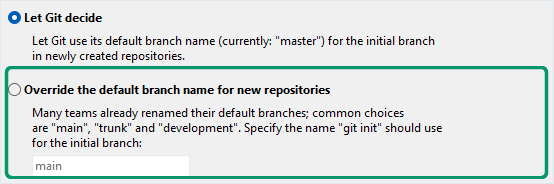
main.⚠️ Uma terceira tela vale conferir sem mexer: em "Adjusting your PATH environment", a opção do meio (a que diz Recommended) já vem escolhida — é ela que deixa a aba "Code" encontrar o git. Só não troque.
O número de telas pode mudar de uma versão pra outra do instalador. Se a sua tiver uma a mais ou a menos, é normal — o que importa são essas.
Criar a pasta onde seus projetos vão morar
A IA precisa de uma pasta para trabalhar. Vamos criar uma agora, num lugar que não vai te dar dor de cabeça depois. Dois jeitos de fazer a mesma coisa — escolha o que te deixa mais à vontade.
- 1Aperte Win + E para abrir o Explorador de Arquivos.
- 2Clique na barra de endereço lá em cima (onde aparece o caminho), apague o que estiver lá, digite
%USERPROFILE%e aperte Enter. Isso te leva direto para a sua pasta de usuário, algo comoC:\Users\voce. - 3Clique com o botão direito num espaço vazio → Novo → Pasta. Chame de
projetos. - 4Entre em
projetose crie outra pasta dentro dela, chamadaprimeira-pagina.
- 1Abra o Finder (o ícone na Dock, ou aperte Cmd + Espaço, digite "Finder" e Enter).
- 2Aperte Cmd + Shift + H para ir direto à sua pasta de usuário (algo como
/Users/voce). - 3Clique com o botão direito num espaço vazio → Nova Pasta. Chame de
projetos. - 4Entre em
projetose crie outra pasta dentro dela, chamadaprimeira-pagina.
- 1No menu Iniciar, digite PowerShell e abra o Windows PowerShell.
- 1Abra o Terminal (aperte Cmd + Espaço, digite "Terminal" e Enter).
- 2Cole o comando abaixo e aperte Enter. Ele cria a
projetose aprimeira-paginadentro dela, de uma vez (o~é um atalho para a sua pasta de usuário):
💬 Deu erro? Cola o erro na conversa com a IA — ela analisa e te ajuda a resolver. É a vantagem de ter a IA do lado: comando que falha vira pergunta, não beco sem saída.
C:\Users\seu-nome\projetos\primeira-pagina/Users/seu-nome/projetos/primeira-pagina, vazia. É nela que a IA vai trabalhar.~ do comando, ou o %USERPROFILE% pelo mouse) normalmente fica fora do OneDrive — por isso a usamos.~ do comando, ou o Cmd + Shift + H no Finder) normalmente fica fora do iCloud — por isso a usamos.💡 Por que sem espaço e sem acento no nome?
primeira-pagina em vez de "Primeira Página". Nome com espaço ou acento funciona, mas pede cuidado — um espaço, por exemplo, precisa de aspas em quase todo comando, e é fácil esquecer e ver o comando falhar. Enquanto você está começando, um nome simples (minúsculas, sem acento, hífen no lugar do espaço) tira esse tropeço do caminho, sem você nem pensar nele. É o costume de quem trabalha com código, e é por isso.Abrir a sessão apontando para essa pasta
Abra o Claude Desktop e vá na aba "Code". Antes de mandar a primeira mensagem, ele pede 4 coisas. Não é instalação, é configuração da sessão (a página das ferramentas explica cada uma com calma):
- 1Environment → escolha Local. É o seu próprio computador.
- 2Project folder → clique em "Select folder" e aponte a pasta
primeira-paginaque você acabou de criar. Esta é a única obrigatória. - 3Model → deixe o padrão.
- 4Permission mode → deixe em Manual (a opção que pede sua permissão a cada mudança). É o mais cauteloso e já vem selecionado como padrão, então provavelmente você nem precisa mexer. Na primeira vez isso é ótimo: antes de editar um arquivo ou rodar um comando, ele te mostra o que pretende fazer e espera você aprovar.
primeira-pagina indicado na sessão. Ainda não digite nada.Pedir a página
Aqui está o pulo do gato, e vale mais que o resto do roteiro: a página sai boa na medida em que você diz do que ela trata. Se você pedir "faz uma página bonita", a IA inventa o assunto e cai no genérico, porque não tem de onde tirar decisão nenhuma. Se você disser o assunto, o público e para que a página serve, ela tem matéria-prima para escolher cor, fonte e layout.
Copie o prompt abaixo e mande na caixa de mensagem (o assunto é um exemplo, troque à vontade — só mantenha o mesmo nível de detalhe):
💡 Por que o prompt é escrito assim?
💡 Por que o arquivo se chama index.html?
O
.html é o formato: é isso que o navegador sabe abrir e mostrar na tela.
Já
index não é um nome qualquer que a gente escolheu: é uma palavra especial. Seus arquivos podem se chamar o que você quiser (guia.html, receita.html, qualquer-coisa.html), e cada um desses, para abrir, pede o nome dele no fim do endereço. Já o index.html é o que quase todo serviço de hospedagem entrega sozinho quando o endereço não diz qual arquivo quer: ele é a porta de entrada da pasta. Quem manda nisso é o nome, não o conteúdo. (Não é mágica do HTML, é convenção do servidor.)
Você não vai publicar nada agora — isso é capítulo à frente. Mas quando for, ter chamado de
index.html desde já faz o endereço sair limpo, sem o nome do arquivo pendurado no fim.Ele vai pedir permissão para criar o arquivo. Aceite. Ele escreve o HTML e, no fim, te resume o que fez.
index.html aparecendo na pasta primeira-pagina. É só isso que precisa acontecer aqui.Ver a página com os próprios olhos
A IA te descreve o que fez, mas descrição não é a página. E você nem precisa sair do Claude para ver com os próprios olhos: a aba "Code" agora tem um navegador embutido (o "Browser pane"), que abre a sua página ali do lado da conversa.
- 1No resumo que a IA te deu, clique no caminho do
index.htmlque aparece no chat. A página abre no navegador embutido, dentro da própria janela do Claude. Se o painel não estiver à vista, chame ele com Ctrl + Shift + BCmd + Shift + B ou pelo menu Views. - 2Olhe de verdade: o texto está certo? O visual combina com o que você pediu? Nada quebrado ou apertado? Essa conferência é o passo. Seguir em frente sem olhar é como mandar um e-mail sem reler.
Prefere ver no seu navegador de sempre, em vez do embutido? Também dá — e serve pra ver a página como um visitante veria:
No Explorador de Arquivos, entre na pasta primeira-pagina e dê dois cliques no index.html. Ele abre no seu navegador. A cada mudança que você pedir, aperte F5 ali para atualizar.
No Finder, entre na pasta primeira-pagina e dê dois cliques no index.html. Ele abre no seu navegador. A cada mudança que você pedir, aperte Cmd + R ali para atualizar.
No PowerShell, abra o arquivo no seu navegador padrão:
No Terminal, abra o arquivo no seu navegador padrão:
A cada mudança, é só F5 na aba já aberta. 💬 Deu erro? Cola na conversa que a IA te ajuda a resolver.
A cada mudança, é só Cmd + R na aba já aberta. 💬 Deu erro? Cola na conversa que a IA te ajuda a resolver.
file:/// — a página está só no seu computador, ninguém mais vê. Deixá-la pública é assunto de um capítulo mais à frente.Pedir ajustes
Quase nunca sai perfeito de primeira, e não precisa sair. O jeito de trabalhar é conversando: você olha, aponta o que incomoda, ele arruma. Sem mexer em código, sem copiar e colar nada.
Alguns pedidos para experimentar (um de cada vez, olhando o resultado entre um e outro):
💡 A IA confere de verdade, ou só imagina pelo código?
Dizer como você gosta
No passo anterior você apontou coisas pontuais ("aumenta o título", "abre espaço aqui"). Dá pra ir além e dizer o seu gosto geral — e a IA passa a respeitar isso no resto da conversa, sem você repetir a cada pedido.
💡 Peça pra ela discordar de você
🔜 O que ficou de fora de propósito
Este é o Capítulo 1, e ele para aqui de propósito — criar e ir mudando, no seu computador. O resto é a trilha adiante, um degrau de cada vez:
- 🧠A cada conversa nova você reexplica tudo. O contexto do projeto (o que é, pra quem, o que já foi decidido) some junto com a conversa. Isso se resolve com um arquivo chamado
CLAUDE.md— é o próximo capítulo. - 🕓Nenhum histórico do que você fez. Se um pedido estragar a página, não tem "voltar pra versão de ontem". Quem resolve isso é o git, mais à frente na trilha.
- 🌐A página está só no seu computador. Pra ela ganhar um endereço público, que você manda pra quem quiser, tem capítulo só disso (com o GitHub e o GitHub Pages).
- 🎨Existe um plugin de design que leva o visual a outro patamar. É da própria Anthropic, instala com um comando e serve pra IA fugir da cara padrão. Fica pra depois de propósito: fazendo a página primeiro e ligando ele depois, você vê o antes e o depois na sua página.
- Aba Code, requisito de Git (obrigatório no Windows; no Mac costuma já vir) e pasta do projeto: code.claude.com/docs/en/desktop
- Navegador embutido na aba Code (abrir o HTML local clicando no caminho do chat, atalho Ctrl+Shift+BCmd+Shift+B, e o "auto-verify" a cada mudança) — lançado em jul/2026, verificado em 17/07/2026: code.claude.com/docs/en/desktop e whats-new/2026-w28
- Plugin
frontend-design, citado no fim como próximo passo (autoria Anthropic, Apache 2.0): anthropics/claude-plugins-public