☁️ Publicar pelo Cloudflare
Quando o site vira coisa séria: fechar o código, conferir antes de publicar, ou ganhar dinheiro com ele.
Pra quem é esta página: você tem um site feito de arquivos (HTML, CSS, imagens) guardado num repositório do GitHub e quer ele no ar, num endereço público — sem pagar hospedagem, sem precisar abrir o código pro mundo, e sem restrição sobre o que o site pode ser.
Você liga o Cloudflare no seu repositório uma vez. A partir daí, o seu dia a dia é só continuar trabalhando: você muda, envia pro GitHub, e o site se atualiza sozinho em cerca de um minuto. Nunca mais você publica nada na mão. Reserve uns 10 minutos pra fazer isso uma vez.
🛡️ Quem é a Cloudflare, afinal
Sabe aquela tela de "verificando se você é humano" que aparece por um segundo antes de um site abrir? Na maioria das vezes é a Cloudflare. Ela funciona como uma portaria na frente dos sites: filtra ataque e tráfego falso, e entrega o conteúdo pela máquina mais perto de quem está acessando.
Não é uma empresa pequena: pelos números dela, 1 em cada 5 sites da internet passa por lá, com máquinas em 337 cidades, em mais de 100 países — 95% da população conectada do mundo está a menos de 50 milésimos de segundo de uma delas. Ou seja: a mesma estrutura que fica na frente de meio mundo pode servir a sua página, de graça.
🎯 O que você ganha aqui
- 🔒O código pode ficar fechado. Seu repositório continua privado, só seu, e o site vai pro ar do mesmo jeito. Isso não custa nada — e nem todo serviço grátis oferece.
- 💼O site pode ser um negócio. Loja, serviço pago, a vitrine de um trabalho que fatura: sem restrição sobre o que você publica. ⚠️ Vale saber que isso não é padrão: há serviços grátis que proíbem uso comercial nas regras, mesmo funcionando tecnicamente. O exemplo mais comum é o GitHub Pages, que na documentação dele não permite hospedar um negócio ou loja de graça. Leia o que você aceitou antes de montar um negócio em cima.
- 👀Dá pra ver uma prévia antes de publicar. Trabalhando numa versão de teste, o Cloudflare a publica num endereço separado, só pra você conferir, sem tocar no site de verdade. Serve pra qualquer um que já publicou algo torto e queria ter visto antes.
⛔ Onde ele não serve: projeto com WordPress, PHP ou banco de dados. O Cloudflare não roda nada disso — aqui é pra site feito de arquivos. E se você quer só o mais simples possível, com o código aberto mesmo, publicar direto pelo GitHub tem menos passos que isto aqui.
🚀 Como fazer
três passos, uma vez sóCriar a conta no Cloudflare
É mais uma conta pra você ter — e é o principal custo de escolher este caminho. O plano grátis serve de sobra pra um site de arquivos.
- 1Vá em dash.cloudflare.com/sign-up e crie a conta com e-mail e senha.
- 2Confirme o e-mail. Não precisa cadastrar cartão nem comprar domínio pra seguir.
Importar o seu repositório no Cloudflare
Este passo é de mouse, no painel do Cloudflare — e é o último assim: depois dele, tudo volta a ser conversando. A IA não conduz aqui porque aqui você autoriza o Cloudflare a acessar seus repositórios, e autorização se dá no navegador, logado como você. São poucos cliques; o único que pede atenção é o item 4, onde o GitHub pergunta o que você libera.
- 1Na barra lateral esquerda do painel, procure o grupo Build e clique em Compute; abaixo dele aparece Workers & Pages — clique nesse. (Atalho: a busca no topo da página, ou Ctrl + K, achando por "Workers".)
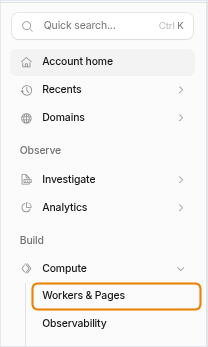
O caminho até Workers & Pages na barra lateral. ⚠️ O painel do Cloudflare muda de tempos em tempos — se a sua tela estiver diferente desta, use a busca. - 2Clique no botão Create application.
- 3Escolha importar um repositório (o botão aparece como "Import a repository" ou "Continue with GitHub", dependendo da versão do painel).
- 4Clique em adicionar conta do GitHub ("Add account") e depois em Install & Authorize. Quando o GitHub perguntar quais repositórios você libera, o mais simples é deixar em All repositories (todos): assim qualquer projeto que você criar depois já aparece aqui, sem configurar de novo. Dá pra ser mais restritivo — veja "O caminho mais cuidadoso", no fim deste passo.
- 5De volta ao Cloudflare, escolha o repositório na lista e clique em Next.
- 6Na tela de configuração, o nome do projeto já vem preenchido com o nome do repositório — é ele que vai virar o começo do seu endereço, e dá pra trocar aqui se quiser. No resto, deixe tudo como está e clique em Deploy (ou "Save and Deploy"). Como seu site é feito de arquivos prontos, não há nada pra "construir".
meu-site.seu-apelido.workers.dev — não precisa digitar nem decorar nada.exit 0 no campo Build command, e no Build output directory a pasta onde estão seus arquivos (normalmente a raiz, um ponto: .). Isso diz "não tem nada pra construir, só publique os arquivos".💡 De onde saem as duas partes do endereço
O endereço é montado assim: nome-do-projeto.apelido-da-sua-conta.workers.dev.
A primeira parte é o nome que apareceu na tela de configuração (item 6), copiado do nome do seu repositório. Se o repositório se chama meu-site, o endereço começa com meu-site.
A segunda parte é um apelido da sua conta no Cloudflare, criado quando você publica o primeiro projeto. ⚠️ Ele não tem relação com o seu usuário do GitHub — costuma sair do e-mail que você usou pra se cadastrar. Vale pra todos os seus projetos, e dá pra trocar depois em Workers & Pages, na opção Change ao lado de "Your subdomain".
Perdeu o endereço? Ele nunca some: abra Workers & Pages, clique no seu projeto e ele está no topo, no botão Visit e no quadro Domains and routes. Na aba Domains do projeto ele aparece por extenso, marcado como Production.
💡 O caminho mais cuidadoso: liberar só o repositório deste projeto
Deixar em "All repositories" não deixa nada público — seus repositórios seguem privados do mesmo jeito. O que muda é outra coisa: o Cloudflare passa a enxergar tudo que você tem hoje e tudo que você criar no futuro. Se um dia essa conexão for comprometida, o estrago é do tamanho do que você liberou. É a lógica de não dar a chave da casa inteira pra quem só precisa entrar na garagem.
Como fazer o restritivo: naquela mesma tela do GitHub, escolha Only select repositories e marque só o repositório deste site. É o que a própria Cloudflare recomenda na documentação dela.
⚠️ Mas saiba o preço, porque ele aparece só lá na frente: ao criar um segundo projeto, o repositório novo não vai aparecer na lista do Cloudflare — e nada na tela explica por quê. Pra liberar, vá em github.com/settings/installations, encontre Cloudflare Workers and Pages, clique em Configure e adicione o repositório. É rápido, desde que você lembre que é isso.
💡 Workers ou Pages? A tela oferece os dois — e a diferença importa
Dentro de Create application existem dois produtos parecidos: Workers (o endereço termina em .workers.dev) e Pages (termina em .pages.dev). Pra publicar um site de arquivos, os dois funcionam.
A diferença que importa pra você é pra onde a empresa está indo: a Cloudflare declara que todo o investimento e as features novas vão para o Workers daqui pra frente. O Pages continua funcionando e não foi desligado, mas é o caminho antigo.
Recomendação: use o Workers (a opção de importar repositório). Se você já criou um projeto no Pages, não precisa correr pra migrar.
Testar o ciclo: mudar e ver publicar sozinho
A partir daqui não muda nada no seu jeito de trabalhar. Peça uma mudança e mande pro GitHub numa frase só:
Segundos depois de subir, o Cloudflare percebe sozinho e republica o site. Volte no endereço, atualize a página, e a mudança está lá. Você não publicou nada na mão — e nem abriu o painel do Cloudflare de novo.
📚 Pra entender melhor
leitura, não passo a passo⚖️ Cloudflare, GitHub Pages e Hostinger
| GitHub Pages | Cloudflare | Hostinger | |
|---|---|---|---|
| Custo | Grátis | Grátis | Pago |
| Fim comercial | Não permitido | Pode | Pode |
| Código fechado | Só pagando | Pode, de graça | Pode |
| Prévia antes de publicar | Não | Sim | Só nos planos maiores |
| Site em WordPress | Não | Não | Sim |
Em uma frase cada. O GitHub Pages é o mais simples: sem conta nova, a IA liga conversando. O Cloudflare entra quando você bate num dos três motivos acima. O Hostinger é outra categoria — você paga por um servidor de verdade, com WordPress, PHP, banco e e-mail: indispensável se for isso que você precisa, desperdício se o site é feito de arquivos. Velocidade não decide nada aqui: os três são rápidos de sobra pra um site pessoal.
💡 Por que o "não permitido" do GitHub Pages é o item mais sério da tabela
Todos os outros itens são capacidade: faz ou não faz. Esse é regra. A documentação do GitHub diz que o Pages "não é destinado nem permitido" como hospedagem grátis pra rodar um negócio, uma loja ou um serviço pago. Ele funciona, ninguém vai te pegar — e é justamente isso que o torna traiçoeiro.
Não é sobre tamanho nem sobre fiscalização: é sobre em que terreno você constrói. Um site que ganha importância na sua vida não deveria morar num lugar cujas regras dizem que ele não devia estar ali — no dia em que ele crescer, você muda de casa às pressas, justamente quando menos pode ficar fora do ar.
Os limites de uso do Pages seguem a mesma lógica e são bem folgados: 100 GB de tráfego por mês e 1 GB de site, ambos "soft" (nada é desligado automaticamente, o GitHub conversa antes). Site pessoal não chega perto disso — o problema nunca foi o tamanho.
- Conectar repositório e publicar a cada envio: developers.cloudflare.com · Builds e GitHub integration. Formato do endereço (
<nome-do-worker>.<subdomínio-da-conta>.workers.dev) e como trocar o subdomínio: workers.dev. - Site estático sem framework: build command em branco ou
exit 0: developers.cloudflare.com · Static HTML. - Plano grátis: 100.000 requisições/dia, requisições a arquivos estáticos gratuitas (pricing); 3.000 minutos de build/mês (limits & pricing).
- Investimento concentrado no Workers em vez do Pages: migrate from Pages to Workers.
- Rede: "Cloudflare powers 1 in 5 sites on the Internet", 337 cidades e 95% da população conectada a menos de 50 ms: cloudflare.com/network.
- GitHub Pages grátis publica só de repositório público: docs.github.com · products.
- Uso comercial não permitido no GitHub Pages ("is not intended for or allowed to be used as a free web-hosting service to run your online business, e-commerce site…"), limites soft de 100 GB/mês e 1 GB de site: docs.github.com · GitHub Pages limits.
- Hostinger: deploy de repositório Git pelo hPanel, com implantação automática: Central de ajuda da Hostinger. A prévia (staging) existe, mas só nos planos Business, Cloud e WordPress Pro, e é voltada a WordPress: staging na Hostinger.