Como criar uma lista de inscritos no seu site
Quando alguém gosta do que você publica, o jeito de manter contato é ter o e-mail dessa pessoa. Este guia monta isso: um campo de inscrição no seu site, e uma lista sua guardando quem se inscreveu — com a cara do seu site, não a de um serviço de fora.
🧭 Por que isso precisa de um serviço
O seu site é o que se chama de site estático: as páginas já estão prontas e são entregues ao visitante praticamente do jeito que foram criadas, sem uma aplicação no servidor cuidando de coisas como cadastro de usuários ou armazenamento de dados.
Isso ajuda a deixar o site simples, rápido e barato, mas significa que ele, sozinho, não mantém uma lista de quem se inscreveu. Quando alguém informa o e-mail, esse endereço precisa ser enviado para algum lugar capaz de armazená-lo.
Por isso usamos um serviço de newsletter. Ele não só guarda a lista de inscritos, como também já oferece justamente o que será necessário depois: enviar atualizações para essas pessoas, controlar descadastros e ajudar na entrega dos e-mails.
Um serviço de formulário também poderia coletar os endereços, mas resolveria apenas essa primeira etapa. Depois ainda seria necessário organizar a lista e encontrar uma forma adequada de fazer os envios.
📌 O escolhido é o Kit (o antigo ConvertKit): grátis até 10.000 inscritos, com envio ilimitado. ⚠️ A contrapartida do plano gratuito é que o Kit mantém um espaço de recomendação gerenciado por eles, que você não remove sem pagar — no fluxo deste guia ele não aparece para quem se inscreve, mas vale saber que existe.
💡 E se eu quisesse fazer por conta, sem depender de um serviço de newsletter?
Dá para fazer. Você poderia guardar os inscritos no próprio Cloudflare e criar toda a lógica da lista no seu site: cadastro, descadastro, confirmação e controle de quem deve receber cada mensagem.
A parte que não vale muito a pena fazer sozinho é entregar os e-mails na internet.
Para mandar mensagens para Gmail, Outlook e outros provedores com boa chance de chegar à caixa de entrada, é preciso cuidar de reputação, autenticação do domínio, rejeições, endereços inválidos, pedidos de descadastro e reclamações de spam. Isso exige acompanhamento contínuo.
Por isso, mesmo quem constrói o próprio sistema normalmente usa algum serviço especializado para fazer o envio.
Então a escolha não é exatamente entre “usar um serviço” ou “não usar nenhum”. É entre usar uma solução que já cuida de praticamente tudo, ou construir você mesmo a parte da newsletter e terceirizar apenas a entrega dos e-mails.
Crie a conta
Crie uma conta no Kit. O plano gratuito já basta para tudo o que este guia faz.
Na configuração inicial, ele pede algumas informações sobre você e sobre o que pretende publicar. Não gaste muito tempo aqui — mas o nome do negócio e a bio merecem atenção, porque podem aparecer na página pública que o Kit cria para a sua newsletter.
💡 Você também não precisa caprichar na página que o Kit oferece para a newsletter: quem vai continuar sendo a cara do projeto é o seu site, e é ele que este guia mantém no centro.
Crie o formulário no Kit — mas não capriche nele
No menu, Audience growth → Landing pages & forms.
A tela oferece dois caminhos, e a diferença está na descrição de cada um:
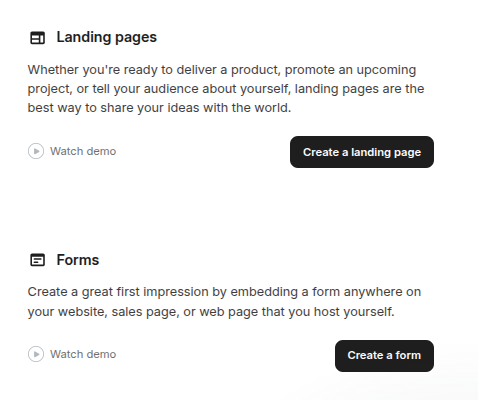
Depois ele pergunta o formato. Escolha Inline, o primeiro:
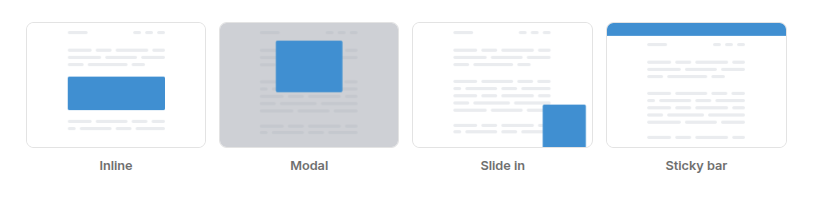
Por fim, ele pede para escolher um modelo visual. E aqui vem a parte que economiza seu tempo:
💡 Então por que criar um formulário no Kit, se não vou usá-lo?
Porque ele é o ponto de entrada desses inscritos dentro do Kit: quem preencher o campo no seu site entra na sua conta associado a esse formulário. É isso que depois permite saber por onde cada pessoa chegou.
O que a maioria dos tutoriais manda fazer é colar o formulário do serviço na sua página. Funciona — mas troca o seu campo de inscrição pelo deles: outro visual, textos em inglês, a marca deles embaixo, e um arquivo pesado carregando junto.
O caminho deste guia é outro: manter o seu campo de inscrição e só mudar para onde ele manda os dados. Por isso o desenho do formulário do Kit é irrelevante.
Pegue o número do formulário
Com o formulário aberto no Kit, olhe a barra de endereço do navegador. O número está ali, no meio do endereço.

/designers/ e /edit. Anote — no exemplo é 9776342, no seu vai ser outro.Ligue o seu site à lista
Aqui o trabalho é da IA. Com o número em mãos, cole o pedido abaixo no Claude Code.
💡 O que a IA vai fazer, em uma frase
Se o campo já existe, a mudança é pequena: a interface continua igual, e só troca a lógica de cadastro — para onde os dados vão, e o nome do campo de e-mail, que o serviço espera que se chame email_address.
O aviso sobre o redirecionamento existe por um motivo prático: se ele não for tratado, o navegador leva a pessoa para uma página do serviço, fora do seu site.
Teste como quem visita
No site publicado — não no seu computador. É lá que ele precisa funcionar.
- Abra o site numa janela anônima, e de preferência no celular também
- Inscreva-se com um e-mail seu de verdade
teste@teste.com ou de um endereço no seu domínio que não recebe. E-mail que não existe volta como rejeitado, e uma lista com rejeições prejudica a entrega das suas mensagens futuras, inclusive para quem existe. Use uma caixa que você abre.⚠️ Se não aparecer, confira o spam e a aba de promoções. Aqui estamos testando o cadastro; o que faz o e-mail chegar bem na caixa de entrada — o endereço de envio no seu domínio — é assunto do guia da newsletter.
Confirme no Kit que o cadastro chegou
A mensagem bonita na tela não prova que alguém foi cadastrado. Quem prova é a lista.
No painel do serviço, abra Subscribers. Seu e-mail de teste deve estar lá.
🎯 O que este guia ensina além da lista
Repare que duas vezes aqui a tela pode dizer "pronto" sem estar:
- A mensagem de sucesso prova apenas que o site conseguiu enviar o pedido de inscrição. Ela não prova que o endereço existe, que o e-mail de confirmação foi entregue, nem que a pessoa confirmou.
- A lista aparece vazia por alguns segundos depois de um cadastro que deu certo, porque o serviço leva um tempo para processar.
Nos dois casos, quem confiasse no que está na tela chegaria à conclusão errada — no primeiro achando que funcionou, no segundo achando que quebrou.
📌 Por isso todo passo daqui termina com um "você deve ver" apontando para um lugar diferente de onde você acabou de clicar. É um hábito que vale para tudo o que você publicar, com IA ou sem: depois de pronto, confira em outro lugar — no ar, em janela anônima, no celular, na lista. É o que separa "eu pedi" de "está funcionando".
Projeto IA · da família