📧 Guia passo a passo

Como criar um e-mail com o seu domínio no Cloudflare

Se o seu site é seunegocio.com.br, dá pra ter um contato@seunegocio.com.br que chega direto no seu e-mail de sempre. De graça, e sem instalar nada.

⏱️ Uns 10 minutos 💳 Sem custo 🖥️ Só no navegador 📋 Precisa: domínio já na Cloudflare

🔁 Antes de começar, entenda o que isto faz

✉️
Quem te escreve
manda pro seu endereço novo
☁️
Cloudflare
recebe e repassa na hora
📥
Seu e-mail de sempre
o mesmo que você já abre

📌 O nome disso é encaminhamento. É importante saber porque muda o que esperar:

✅ Você ganha
  • um endereço com a cara do seu negócio
  • tudo caindo na sua caixa de sempre
  • nenhum aplicativo, senha ou aba a mais
⚠️ Você não ganha
  • uma caixa postal nova
  • o envio: ao responder, sai pelo seu e-mail pessoal

Na prática, pra quem está começando isso costuma ser o melhor negócio: o endereço bonito aparece onde importa — no site, no cartão, na assinatura — e você não ganha mais uma caixa de entrada pra esquecer de olhar.

🚨 Um caso em que você deve parar e pedir ajuda: se o seu domínio já recebe e-mail hoje por outro serviço (Google Workspace, Zoho, Outlook, ou a hospedagem antiga do site), não siga sozinho. Os passos abaixo trocam o caminho de entrega do domínio, e o e-mail que já funciona para de chegar. Se o seu domínio nunca teve e-mail, pode seguir tranquilo — é o caso da maioria.
1

Abra o Email Routing

No painel da Cloudflare, clique no seu domínio e procure Email Routing no menu da esquerda.

Numa configuração nova, a tela abre assim — e é bom reparar nos dois avisos do topo, porque eles são o seu placar:

Topo da tela do Email Routing: Status marcado como Disabled e DNS records como Not configured, a fileira de abas (Overview, Activity Log, Routing rules, Destination Addresses, Destination Workers, Settings) e um resumo com Routing rules zero, Destination addresses zero e Domains um.
Status: Disabled e DNS records: Not configured. É o esperado agora — no fim, os dois vão ter mudado. As abas logo abaixo são por onde você vai passar.
2

Diga para onde as mensagens vão

Abra a aba Destination Addresses.

Aqui você informa a sua caixa de e-mail de verdade — aquela que já usa todo dia. É pra ela que tudo vai ser repassado.

💡 Não confunda: este não é o endereço que você está criando. O contato@seudominio vem no passo 3. Aqui é o destino, o ponto de chegada.

O campo fica no rodapé da tela, abaixo da lista. Digite seu e-mail e clique em Add address:

Campo de texto vazio com o exemplo user@example.com e, à direita, o botão azul Add address.
O campo fica no rodapé da aba — é fácil procurar no meio da tela e não achar.

A Cloudflare vai mandar um e-mail de confirmação pra esse endereço. Abra sua caixa, clique no link, e volte. A linha deve aparecer como Verified:

Tabela de endereços de destino com uma linha: seuemail@gmail.com, status Verified num selo preto, criado há 10 segundos.
O selo Verified é o que libera o passo seguinte. Sem ele, o endereço não pode ser escolhido como destino.
Você deve ver: seu e-mail na lista, com o selo Verified. ⚠️ Não chegou a confirmação? Confira o spam — é onde ela costuma cair.
3

Crie o endereço novo

Vá na aba Routing rules e clique em Create routing rule, no canto direito.

Agora sim você cria o contato@. São três campos:

Email pattern
só o que vem antes do @ — por exemplo contato. O domínio já vem escolhido do lado.
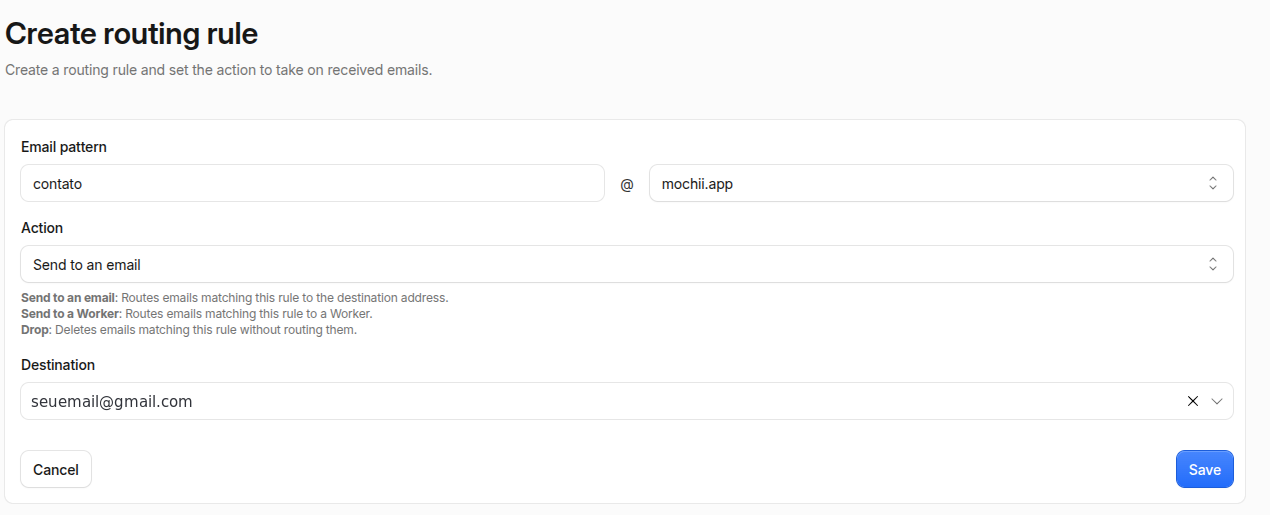
Action
Send to an email (as outras opções são pra usos mais técnicos)
Destination
o e-mail que você verificou no passo 2
Formulário Create routing rule preenchido: Email pattern com a palavra contato, seguida de arroba e do domínio; Action definido como Send to an email; Destination com seuemail@gmail.com; e os botões Cancel e Save no rodapé.
Preenchido, fica assim. No lugar de mochii.app vai aparecer o seu domínio. Clique em Save.

A regra aparece na lista como Active:

Tabela de regras com duas linhas: Catch-all com ação Drop e chave Disabled; e a regra contato arroba domínio, com ação apontando para seuemail@gmail.com e chave azul marcada como Active.
Sua regra, Active. A linha Catch-all vem de fábrica e fica desligada — ela pegaria qualquer endereço do domínio; deixe como está.
⚠️ Ainda não funciona — e isso é esperado. Se você olhar o topo da tela, o status continua Disabled. A regra existe, mas ninguém ainda avisou o resto da internet que as mensagens do seu domínio devem passar pela Cloudflare. É o passo 4.
4

Deixe a Cloudflare avisar a internet

Este é o passo que liga tudo — e é um clique só.

Se o painel mostrar que faltam registros, use o botão Add missing records. Você não precisa entender nem digitar nada: é a Cloudflare configurando o próprio serviço dela.

O status muda sozinho, em dois tempos:

Indicador de status mostrando Syncing, com os registros de DNS marcados como Locked. Indicador de status mostrando Enabled, com os registros de DNS marcados como Locked.

Syncing quer dizer "estou aplicando". Espere até virar Enabled — costuma levar poucos minutos.

🔒 Vai aparecer um botão “Unlock” e a palavra “Locked”. Não clique. Locked aqui é coisa boa: significa que esses registros passaram a ser cuidados pelo próprio serviço de e-mail, pra ninguém apagar sem querer.
💡 O que foi criado, pra quem tem curiosidade

Cinco registros de DNS — as linhas que dizem ao mundo como encontrar as coisas do seu domínio. Você não precisa mexer em nenhuma:
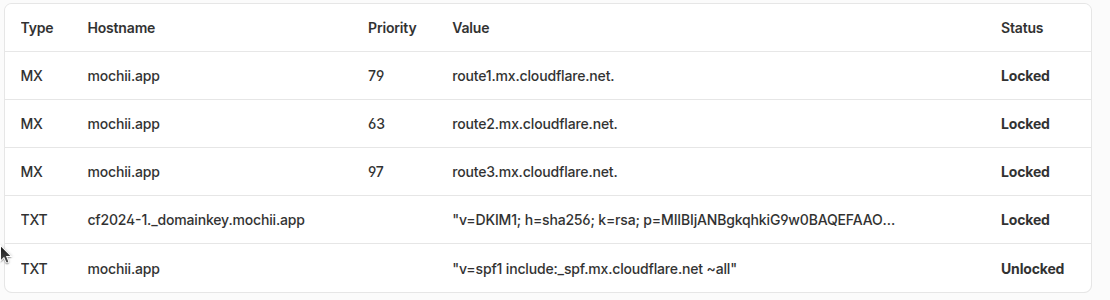
Tabela com cinco registros de DNS: três do tipo MX apontando para route1, route2 e route3 ponto mx ponto cloudflare ponto net, com prioridades diferentes; um TXT de DKIM; e um TXT de SPF. Os quatro primeiros aparecem como Locked e o último como Unlocked.

As três primeiras são do tipo MX (de Mail eXchange), o endereço do "carteiro": elas dizem ao mundo que mensagens pro seu domínio devem ser entregues nos servidores da Cloudflare. São três pra ter reserva se uma falhar — é isso que a coluna Priority ordena.

As duas últimas são do tipo TXT e têm nomes próprios, que vale conhecer porque aparecem em qualquer assunto de e-mail: DKIM é uma assinatura criptográfica que prova que a mensagem não foi adulterada no caminho, e SPF é a lista de quem tem permissão de enviar e-mail em nome do seu domínio. Juntos, são o que evita que suas mensagens caiam direto no spam de quem recebe.

5

Teste antes de confiar

Configurado não é o mesmo que funcionando. Este passo leva 1 minuto e evita descobrir daqui a um mês que nada chegava.

De outra conta sua (ou pedindo pra alguém), mande um e-mail comum para o endereço que você acabou de criar: contato@seudominio.com.br.

Você deve ver: a mensagem chegando na sua caixa de sempre, em segundos. Ela chega com o remetente original — parece um e-mail normal, porque é.
⚠️ Confira o spam na primeira vez. É comum a primeira cair lá; marque como "não é spam" e as próximas vão direto.
📌 Repita o teste daqui a uns dias. Não por desconfiança do serviço: é o hábito que vale pra tudo que você publica. Coisa que ninguém testa é coisa que ninguém sabe que parou.
6

Use o endereço novo no site

Com o e-mail chegando, é hora de ele aparecer onde as pessoas veem.

Prompt · trocar o contato do site
Troca o e-mail de contato que aparece na página para contato@seudominio.com.br, em todos os lugares onde o antigo aparecer. Depois envia pro GitHub.
Você deve ver: o endereço novo no site publicado. Clique nele — deve abrir uma mensagem nova já endereçada pra você.
🔧 Se alguma coisa não bater
Mandei o teste e não chegou nada
Confira três coisas, nesta ordem: o spam da sua caixa; se o status está mesmo Enabled (e não Syncing); e se a regra aparece como Active. Se acabou de ligar, dê mais uns minutos — a mudança leva um tempo pra valer no mundo todo.
O e-mail de confirmação do destino não veio
Quase sempre está no spam. Se não estiver, apague o endereço na lista e cadastre de novo — o botão de reenviar às vezes é mais lento que refazer.
Respondi e a pessoa viu meu e-mail pessoal
É assim que funciona: o encaminhamento resolve receber, não enviar. Se isso passar a incomodar, é o sinal de que chegou a hora de uma caixa de verdade (logo abaixo).
Quero mais de um endereço
É só repetir o passo 3 com outra palavra — oi@, vendas@, suporte@. Todos podem cair na mesma caixa, e não custa nada a mais.
💡 E quando vale ter uma caixa de e-mail de verdade?

Quando o e-mail vira canal de trabalho: você troca mensagens toda semana, precisa de mais de um endereço com pessoas diferentes respondendo, ou quer o histórico do projeto separado da sua vida pessoal. Aí o incômodo de responder pelo endereço errado passa a pesar mais que a simplicidade de não ter mais uma caixa.

Nesse momento as saídas são uma caixa gratuita como o Zoho Mail (até 5 pessoas) ou o Google Workspace, que é pago e coloca o seu domínio dentro do Gmail que você já conhece.

📌 Trocar depois é fácil e não mexe no site — só na configuração do domínio. Começar pelo encaminhamento não fecha nenhuma porta.

← Projeto IA

Projeto IA · da família

